
Как улучшить фото квартиры для объявления
На фото квартира выглядит тёмной или пустой? В StyleMyRoom можно добавить дневной свет, текстиль и декор прямо на снимке. На пяти примерах показываем, как улучшить фотографии разных комнат для объявления.
1. Загрузите фото комнаты
Откройте «Изменить интерьер по описанию» и загрузите фото комнаты. В первом примере мы взяли снимок студии с кроватью.
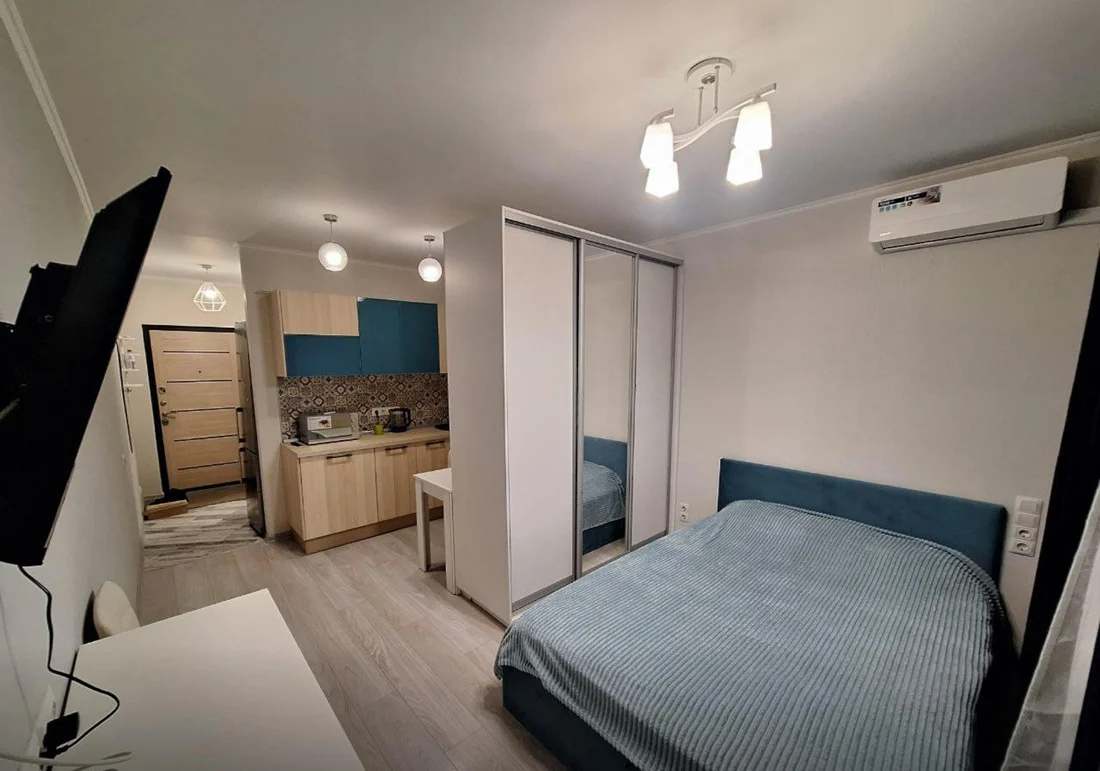
Загрузили одно фото студии.
2. Опишите изменения
Вставьте запрос в поле описания и запустите обработку.
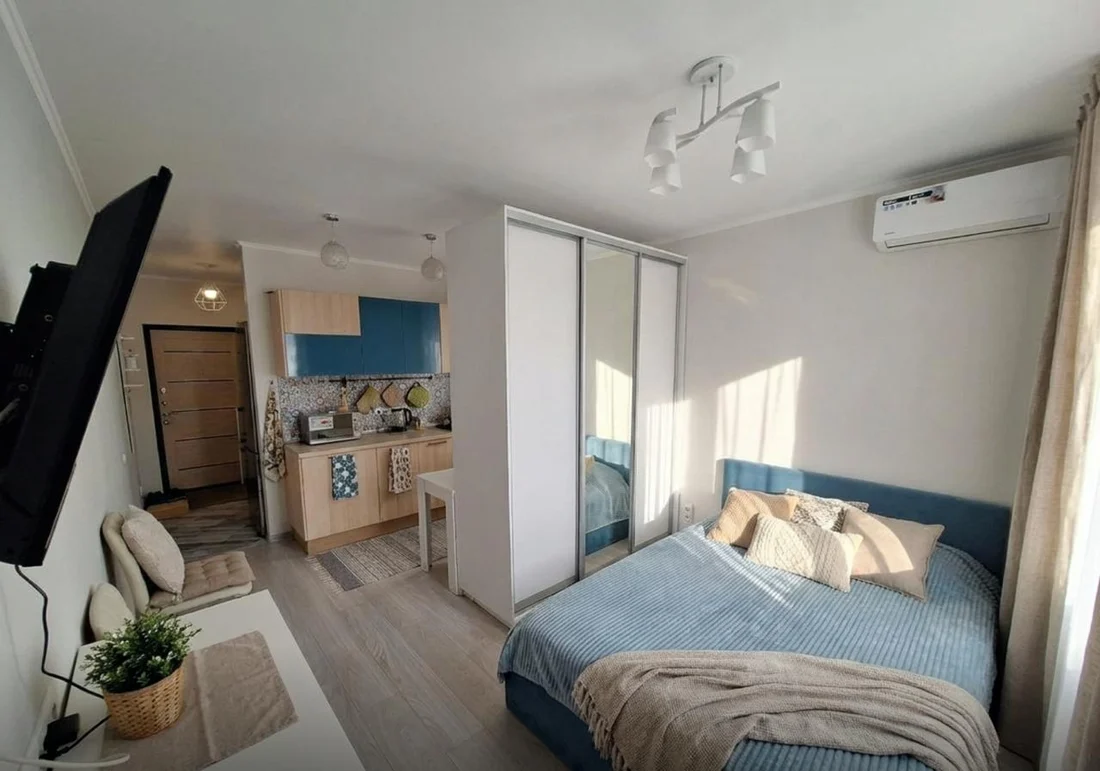
Сделай дневной свет, добавь текстиль, больше ничего не меняй.
3. Посмотрите результат для студии
Попробуйте на своём фото
Другие примеры
Для каждой комнаты ниже загрузили свой снимок и написали запрос. Показываем все шаги отдельно.
Обеденная зона. Оформить пустой стол
На исходном фото обеденная зона выглядит тёмной, а стол — пустым. Добавили свет и декор прямо на снимке.
1. Загрузите фото обеденной зоны
Откройте «Изменить интерьер по описанию». В этом примере загрузили снимок обеденной зоны с пустым столом.
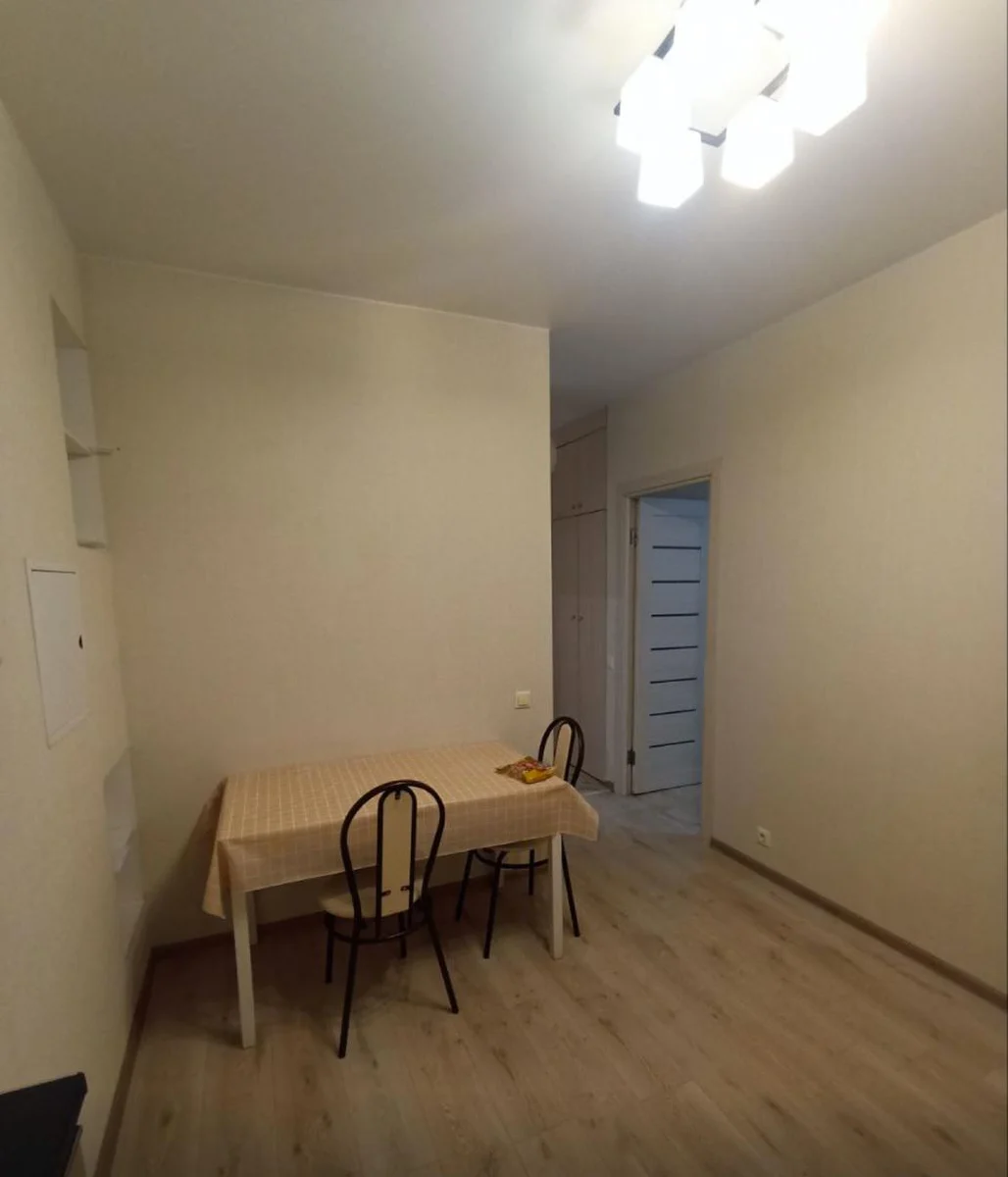
2. Опишите изменения для обеденной зоны
Вставьте запрос в поле описания и запустите обработку. В нашем примере использовали этот запрос.
Сделай дневной свет, добавь минималистичный уместный декор для этого пространства, больше ничего не меняй.
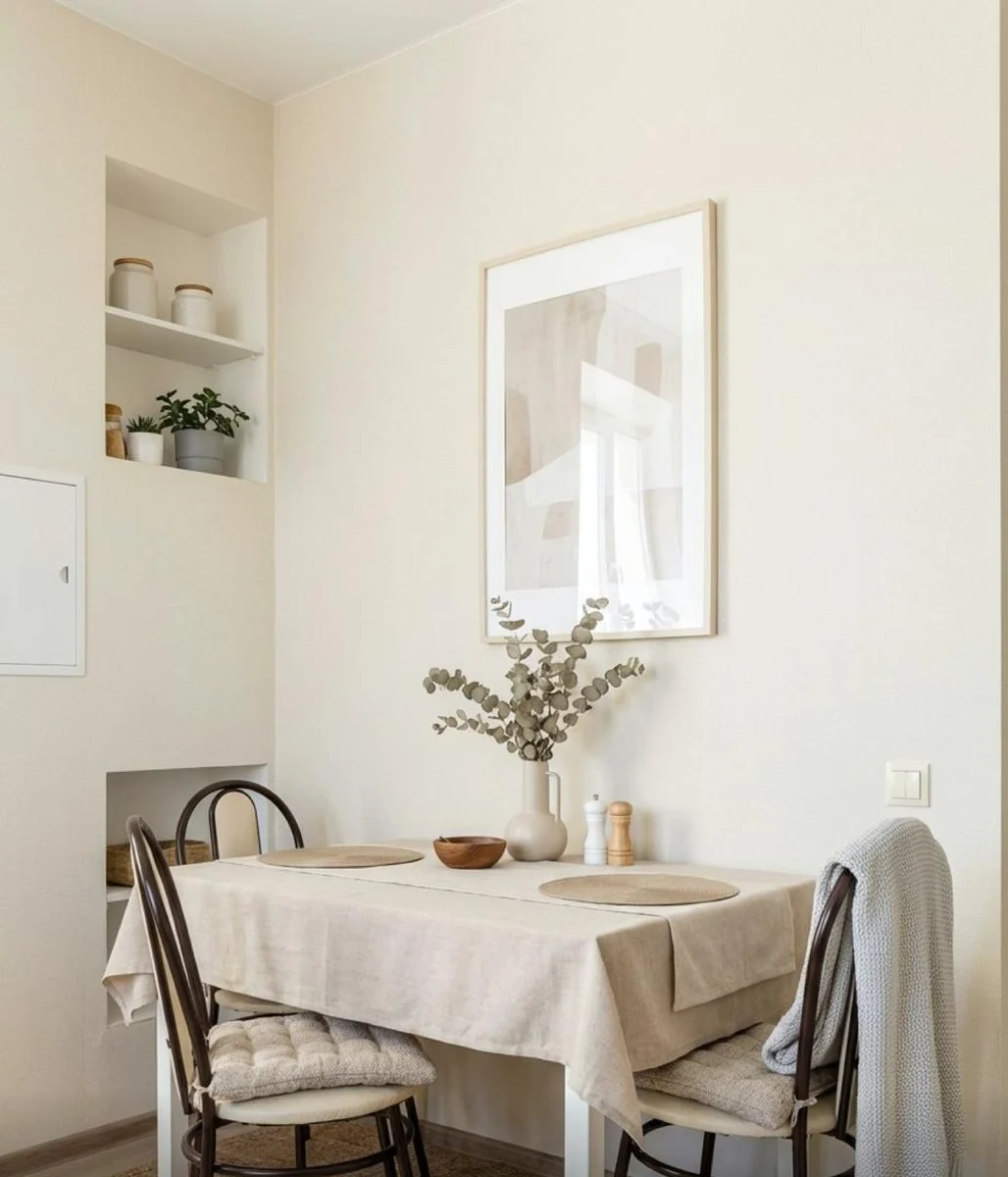
3. Посмотрите результат для обеденной зоны
Получили вариант с белой скатертью и вазой на столе при дневном свете. В слайдере можно сравнить результат с загруженным фото.
Попробуйте на своём фото
Кухня
1. Загрузите фото кухни
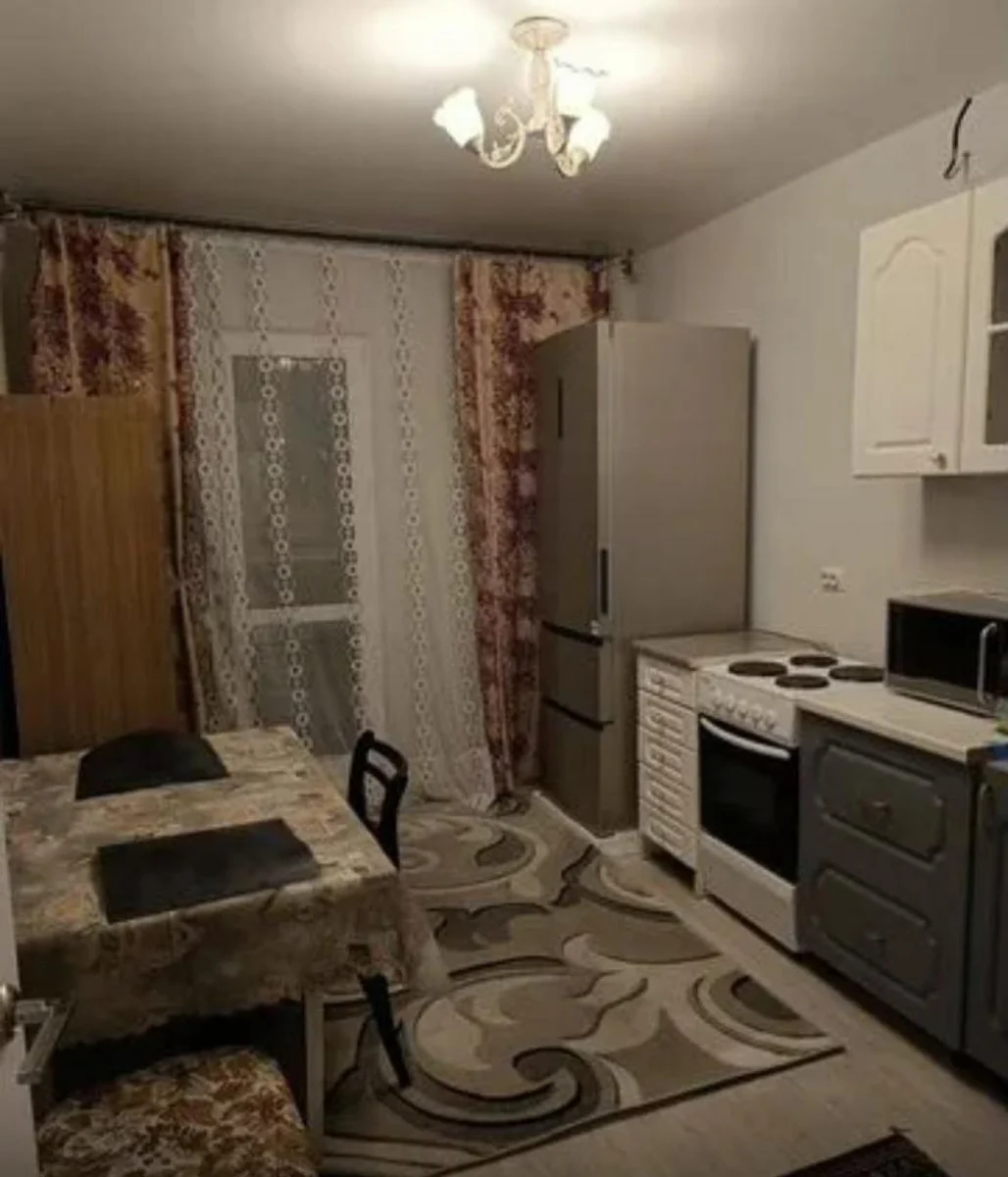
Откройте «Изменить интерьер по описанию». В этом примере загрузили фото кухни с узорными шторами, скатертью и ковром.
2. Опишите изменения для кухни
Вставьте запрос в поле описания и запустите обработку. Для кухни написали подробнее, что заменить.
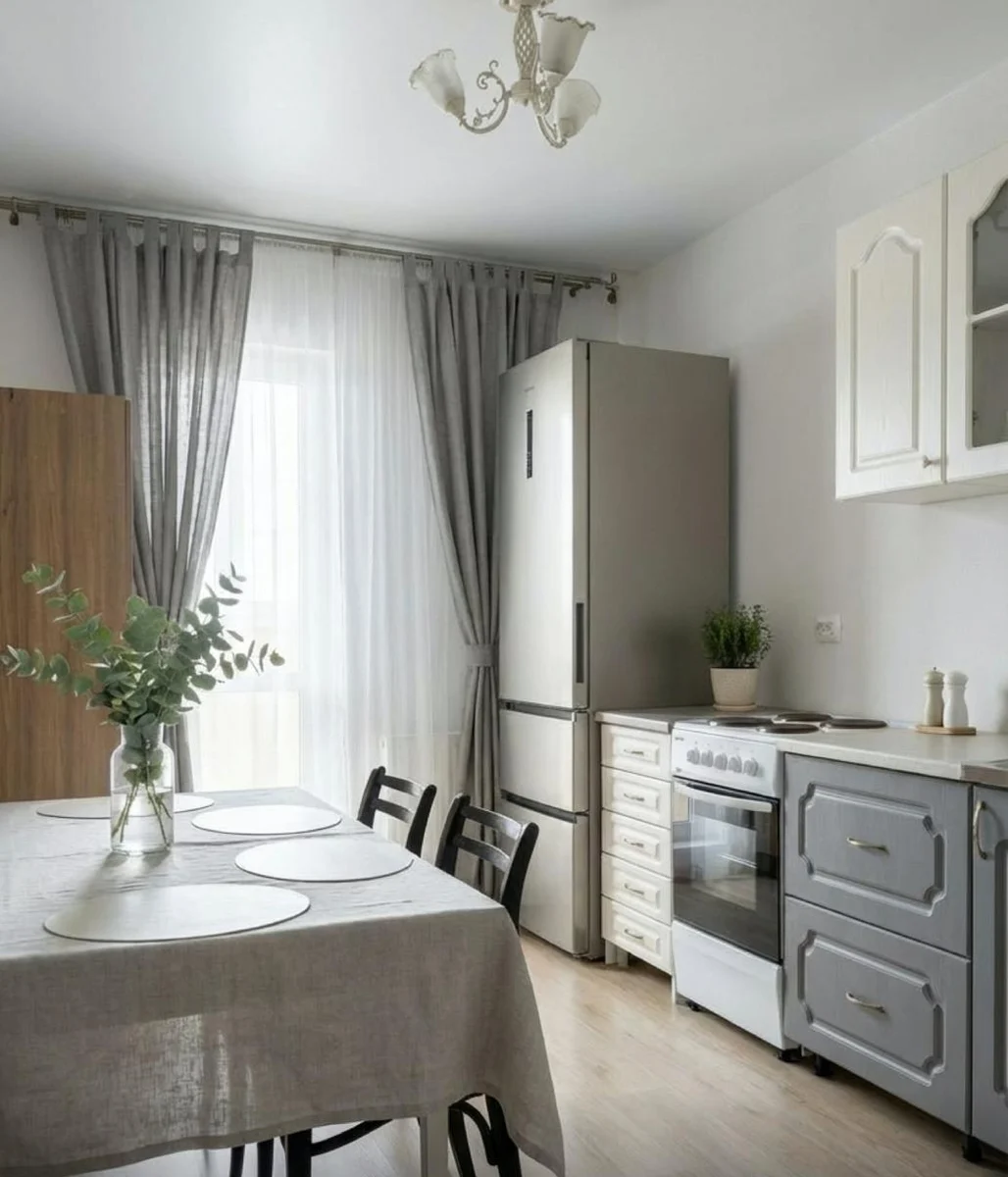
Сделай дневной свет, убери весь старый текстиль, добавь новый подходящий и минималистичный уместный декор для этого пространства. Замени скатерть, убери ковер. Повесь новые шторы и тюль. Добавь немного зелени. Больше ничего не меняй.
3. Посмотрите результат для кухни
Получили кухню со светлой скатертью и однотонными шторами. Сравните её с исходным фото в слайдере.
Попробуйте на своём фото
Спальня. Сделать кровать заметнее в кадре
На фото спальни добавили дневной свет и немного декора, чтобы спальное место выглядело светлее и уютнее.
1. Загрузите фото спальни
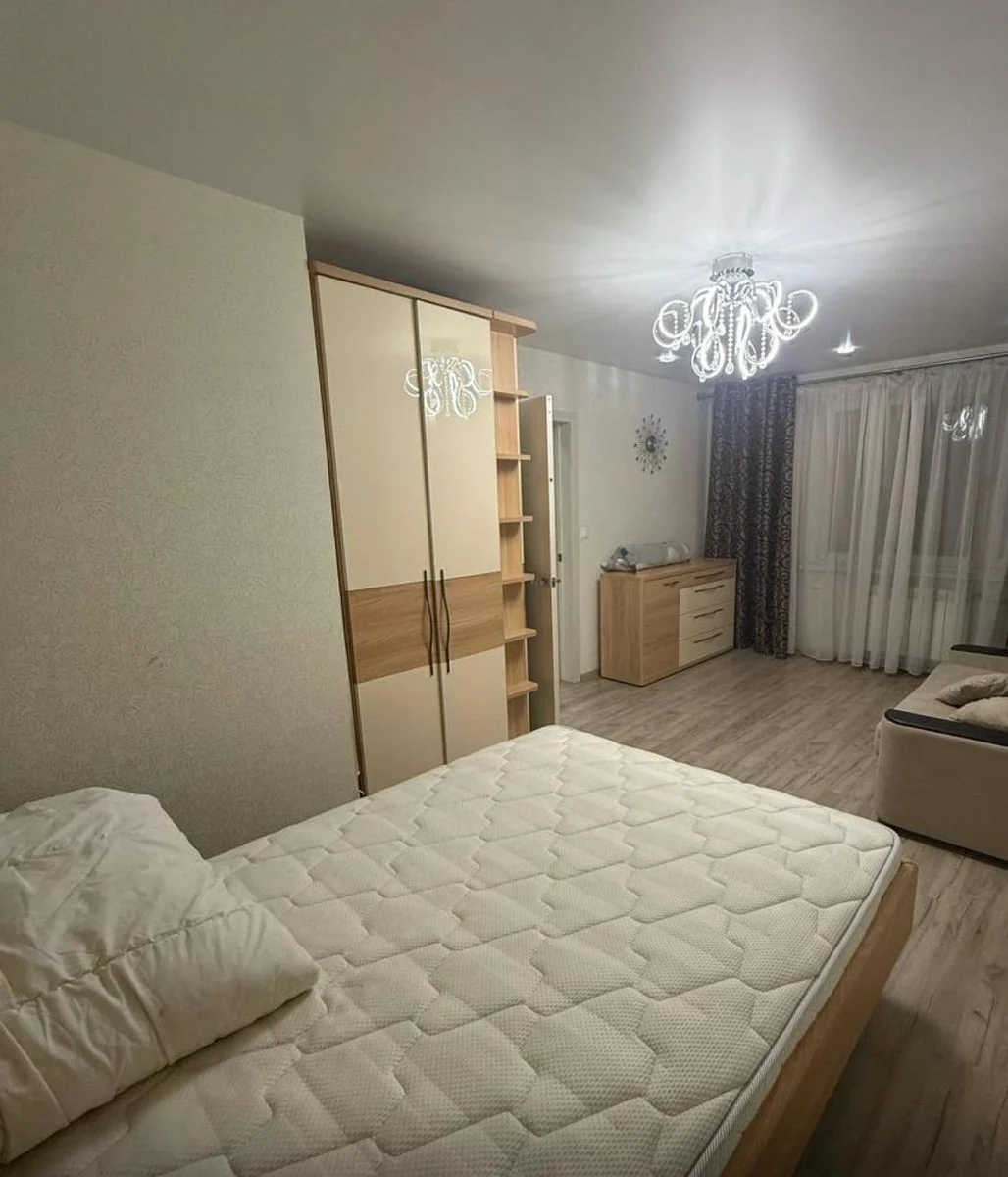
Откройте «Изменить интерьер по описанию». Для этой примерки загрузили снимок спальни.
2. Опишите изменения для спальни
Вставьте запрос в поле описания и запустите обработку. Для спальни использовали этот запрос.
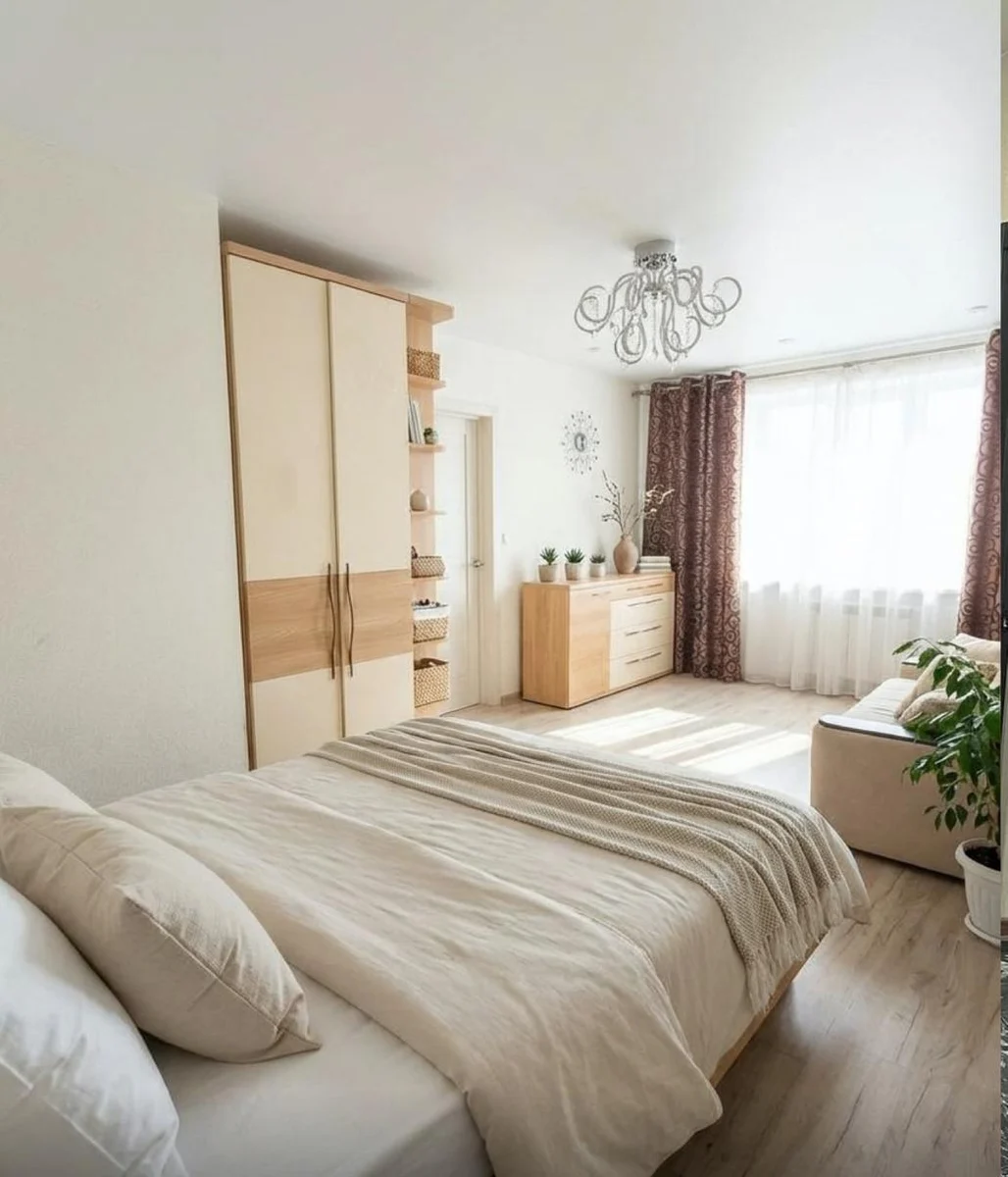
Сделай дневной свет, добавь минималистичный уместный декор для этого пространства, больше ничего не меняй.
3. Посмотрите результат для спальни
Получили светлую спальню с пледом и растением. В слайдере видно, что изменилось по сравнению с загруженным снимком.
Попробуйте на своём фото
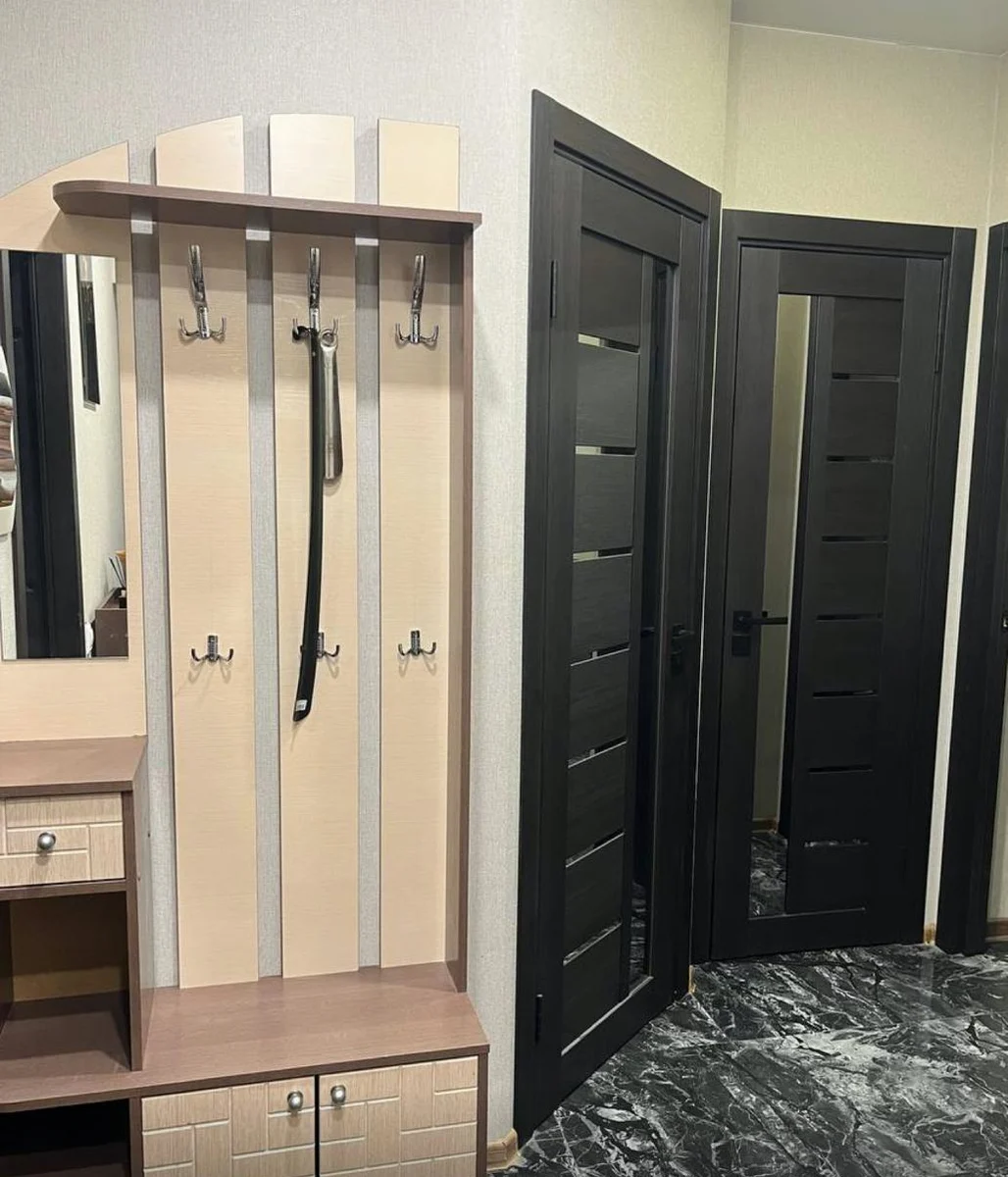
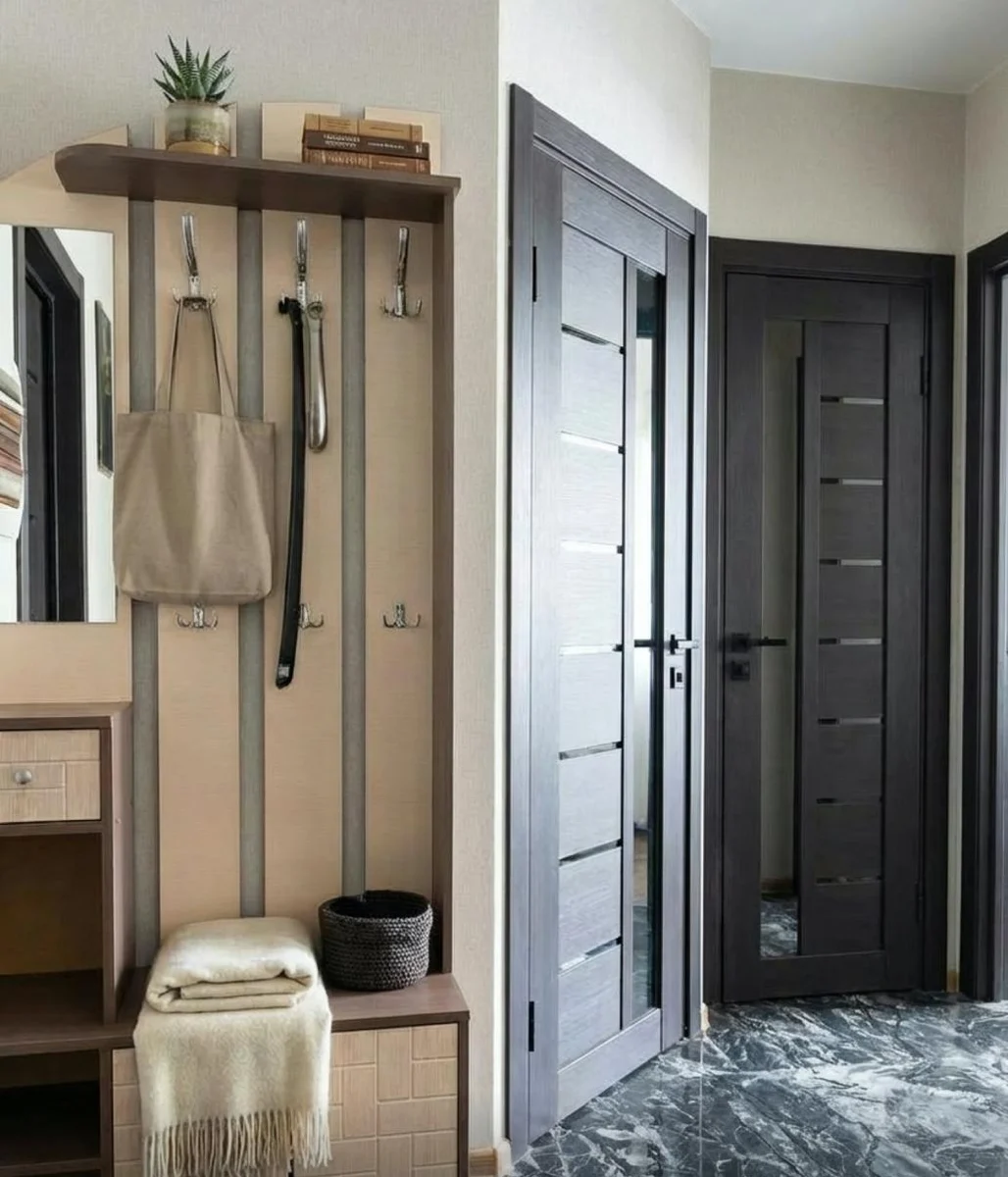
Прихожая. Показать входную зону
Для прихожей посмотрели, как осветлить входную зону и добавить небольшие детали декора.
1. Загрузите фото прихожей
Откройте «Изменить интерьер по описанию». В этом примере загрузили фото прихожей с тёмной дверью и вешалкой.
2. Опишите изменения для прихожей
Вставьте запрос в поле описания и запустите обработку. Для прихожей использовали этот запрос.
Сделай дневной свет, добавь минималистичный уместный декор для этого пространства, больше ничего не меняй.
3. Посмотрите результат для прихожей
Получили более светлую прихожую с небольшими деталями декора. Сдвиньте ползунок, чтобы сравнить её с исходным фото.
Попробуйте на своём фото
Как выбрать изменения для своего фото
Если снимок тёмный, попросите добавить дневной свет. Если комната выглядит пусто — текстиль и немного декора. Можно задать общее пожелание или точно перечислить, что изменить на фотографии. Чем конкретнее запрос, тем понятнее задача.
Попробуйте на своём фото